Kako zamijeniti stranice u Wordu: savjeti za uredske radnike
U procesu rada s tekstualnim dokumentima ponekad je potrebno promijeniti redoslijed stranica. Na primjer, u velikom izvješću s više stranica hitno trebate promijeniti redoslijed sekcija pomicanjem jedne od početnih točaka bliže kraju dokumenta. Budući da je glavni uredski paket koji se koristi u Rusiji Microsoft Office, postavlja se prirodno pitanje da li je moguće promijeniti stranice u Wordu da ih ne ispisuju od početka. 
Dokumenti "lijepi" i "ispravni"
Kreiranje korisnika bilo kojeg tekstualnog dokumenta započinje njegovom glavnom stranicom. Svatko savršeno zamišlja kako ona izgleda. To je mjesto gdje se obično odabiru vrsta fonta i njegova veličina. Nažalost, mnogi su korisnici, proučavajući ovu operaciju, okončali svoje poznavanje program za obradu teksta.
Priznajte, kako obično započinjete pripremati dokument? Tako je. Pišete naslov, a zatim ga poravnavate u središtu, povećavate veličinu fonta i dodajete mu »debljinu«. Upravo to čini 99% korisnika i vjeruju da je dokument postao „lijep“. Problem je u tome što "lijepo" ne znači "pravo". Naravno, možete raditi s ovim tekstom, ali će ga biti teško urediti.
Ipak, vratimo se na naše glavno pitanje kako zamijeniti stranice. U programu Word 2003 i novijim verzijama postoji velika značajka kao što je stvaranje strukture dokumenta. Sve se to radi na istoj glavnoj stranici. To je područje koje korisnici smatraju „suvišnim“ i omogućuju stvaranje ispravno strukturiranog dokumenta s kojim možete raditi jednostavno i produktivno u budućnosti. 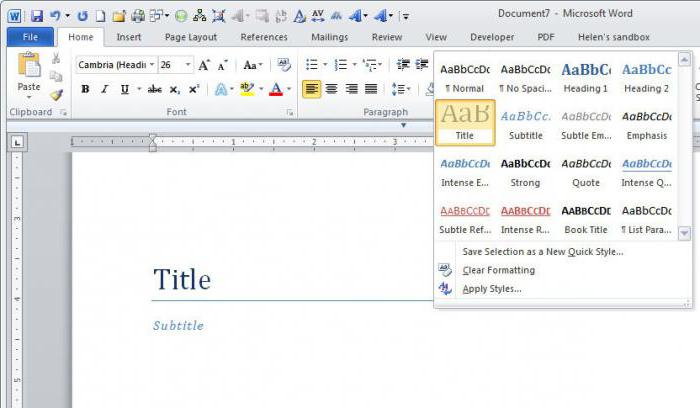
Nakon što ste napisali ime svog dokumenta, na njega biste trebali primijeniti stil „naslova 1“, te prema tome označite sljedeće dijelove kao „naslov 2“ i tako dalje do samog kraja. Što ovo daje? Dobivate strukturirani dokument, bilo kakve promjene u koje možete napraviti bez uništavanja njegov stil dizajna.
Metode zamjene stranica
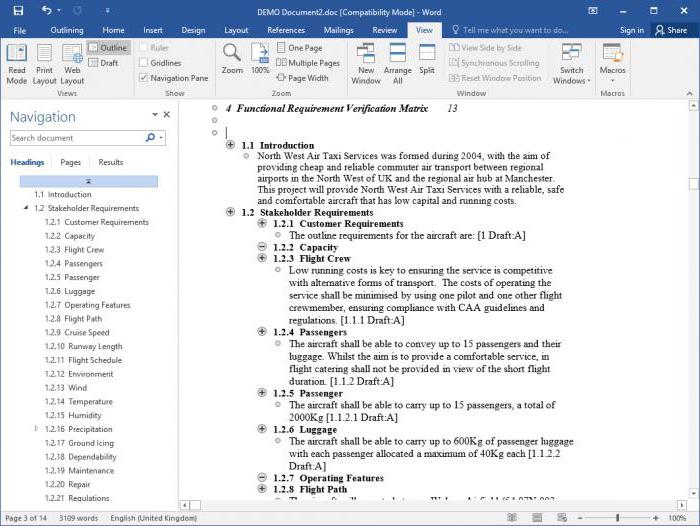 Postoje tri načina za promjenu položaja stranica u dokumentu, čak i uzimajući u obzir pogreške koje su u početku napravljene prilikom izrade:
- Kako zamijeniti stranice u Wordu, ako tekst nije označen? Najlakše rješenje. Odaberite tekst na odabranoj stranici i zatim ga izrežite na bilo koji prikladan način. To može biti kombinacija tipki ili ikona s ikonom škare na glavnoj stranici ili u padajućem izborniku koji se pojavljuje pritiskom na desnu tipku miša. Pomičite se kroz dokument na željeno mjesto i zalijepite odabrani fragment u opći tekst.
- Kako zamijeniti stranice u Wordu, ako su numerirane? Rješenje je isto kao što je opisano u prvom primjeru. Jedina razlika je u tome što se dokument ne može pomicati, au izborniku "Traži" postaviti prijelaz na desnu stranicu prema njegovom broju. Numeracija se ne mijenja, sama Word će je dovesti u red.
- Kako u "Wordu" mijenjati stranice u strukturnom načinu? Okrećući se ovom načinu rada, možete jednostavno premjestiti fragment strukturiranog teksta koji vam je potreban na novo mjesto u dokumentu tako da ga jednostavno povučete.
Umjesto zaključka
Dakle, danas ste naučili kako zamijeniti stranice u Wordu. Nadamo se da će ovo znanje biti korisno i možete ga primijeniti u praksi ili ga podijeliti sa svojim kolegama.