Kako snimiti sliku zaslona na prijenosnom računalu - koji program koristiti
Za neke ljude, čije je znanje na polju računala minimalno, sljedeće informacije postaju lijepe vijesti: sve što korisnik vidi na zaslonu svog računala može se odmah spremiti kao neka vrsta fotografske slike. Pitanje: "Kako snimiti sliku zaslona na prijenosnom računalu?" Sve što trebate učiniti je da pritisnete tipku PrintScreen, koja se obično nalazi na vrhu tipkovnice na lijevoj strani. No, nema izoliranih slučajeva kada funkcionalni gumb za snimanje iz nekog nepoznatog razloga ne radi ili se koristi za neku drugu operaciju. Kako vratiti kompjutersku "fotografsku" sposobnost i koji softverski alat koristiti za postizanje najpovoljnijeg rezultata? Odgovori vas čekaju, dragi čitatelju.
Stani na trenutak!
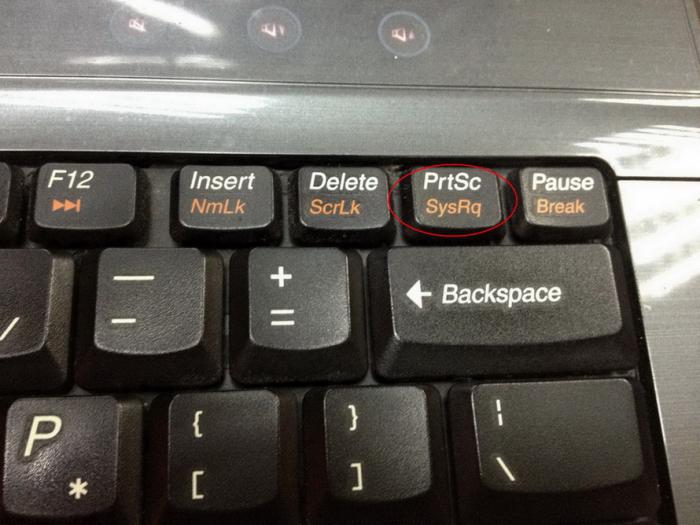
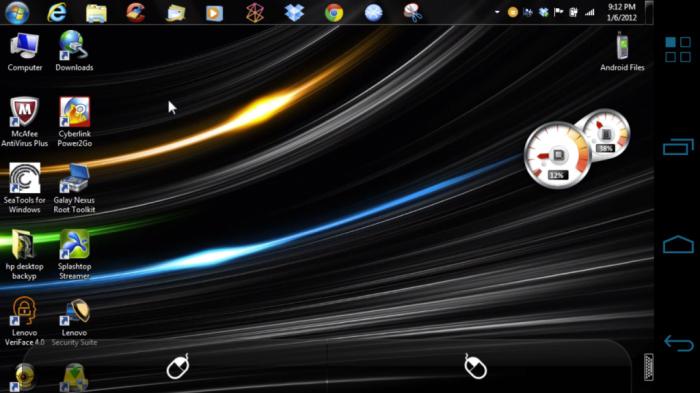
Vjerojatno nema smisla raspravljati o tome koliko je to potrebno i koja je prednost uređaja koji ima “nezaboravan izgled”. Često morate snimiti snimku zaslona na prijenosnom računalu kada dizajn prezentacije. Kada se dogodi neshvatljiva pogreška, uhvaćeni „sudar“ može postati pomoćni materijal za stručnjaka koji će pokazati. Postavljanjem u društvenu mrežu slika vaše kreativne pozadinske slike je moguća bez opcije "PrintScreen", ali obvezuje korisnika da ima odgovarajući softver za snimanje slike sa zaslona. No, počnimo s jednostavnim.
Standardni Windows alat: uređivanje slika
Razmislite o situaciji u kojoj sve radi za vas, a najdraža tipka za zamrzavanje okvira obavlja strogo definirane funkcije. Nakon pritiska na "PrintScreen" slika ulazi u privremeni memorijski spremnik i ostaje tamo do trenutka zamjene. Snimku zaslona zaslona na prijenosnom računalu možete spremiti ako koristite grafički uređivač "Paint" koji je integriran u sustav. 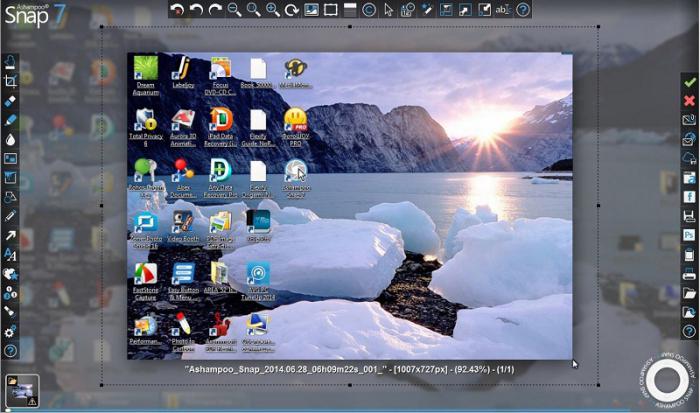
- U izborniku "Start", kliknite "Svi programi" i idite na "Standard", gdje ćete pronaći ugrađenu aplikaciju za rad sa slikama.
- Nakon što se program pokrene, kliknite na karticu "Umetni" koja se nalazi u gornjem lijevom kutu uređivača. Kombinacija "Ctrl + V" značajno će uštedjeti vaše vrijeme.
- Za rezanje crteža trebate koristiti skupinu alata. Za početak kliknite karticu "Odaberi", zatim označite granice područja za uređivanje (manipulacija mišem) i primijenite odgovarajuću radnju.
Kako napraviti screenshot zaslona na prijenosnom računalu u najprihvatljivijem formatu?
Veličina uzorka koja nije uvijek dobivena kao rezultat snimanja odgovara odgovarajućim dimenzijama, a spremljeno proširenje je prihvatljivo za daljnju upotrebu. U slučaju kada korisnik treba poslati grafički dokument putem e-maila, najpovoljniji format bit će jpeg. Mala "težina" datoteke je dovoljno ozbiljan argument za povoljan prijenos, a kvaliteta koja će rezultirati snimanjem zaslona na prijenosno računalo ili računalo primatelja biti će gotovo nepromijenjena.
- Da biste crtež spremili u "Boja", kliknite na gumb ikone u gornjem lijevom kutu u obliku otvorene knjige.
- U padajućem izborniku odaberite stavku "Spremi kao ..." i na popisu odaberite najprihvatljiviji format dokumenta.
- Posljednji korak je odabir direktorija na tvrdom disku u kojem će se pohraniti datoteka koju ste uređivali.
Znajući kako snimiti screenshot na prijenosnom računalu i poboljšati svoje kreativne vještine, ne zaboravite da snimljeno područje zaslona može sadržavati povjerljive podatke. Na primjer, dok snimate fotografiju, bilježnicu sa snimljenim zaporkama ili pristupnim brojevima na bankovne račune možete otvoriti u kutu zaslona ili u bilo kojem drugom dijelu radne površine. Slažem se, postoji nešto za strah, pogotovo u slučaju kada postavljate "zarobljeni" materijal na mrežu za besplatno gledanje.
Što učiniti kad dragocjeni gumb Screenshot na prijenosnom računalu ne radi?
Možda vaš laptop koristi kombinaciju aktivacijske sheme "PrintScreen" opciju. Stoga je potrebno koristiti još jednu tipku - "Fn", odnosno istodobno pritiskanje dvije tipke "PrintScreen + Fn" - snimku zaslona u međuspremniku. A najzanimljivija stvar, jeste li sigurni da u memoriji nema ništa? Često je proces snimanja potpuno "tih". Samo rezultatima izravnog djelovanja - umetanjem materijala "snimke" grafički urednik (Ctrl + V), možemo zaključiti: radi li gumb "zaslonska kamera" ili ne.
Najučinkovitiji softver
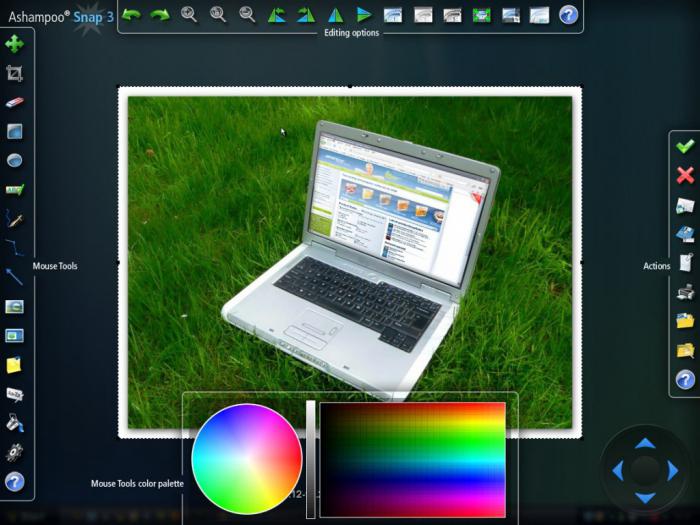
Želite li napraviti strašan i zapanjujući screenshot na zaslonu prijenosnog računala? Program "Ashampoo Snap" će vam pomoći u tome. Osim ako ga, naravno, ne instalirate na svoje prijenosno ili stolno računalo. Jednostavno i intuitivno sučelje ima nekoliko načina snimanja, uključujući mogućnost snimanja video toka koji se reproducira na zaslonu. Ugrađeno grafički program Urednik ima optimalni minimum potrebnih alata.
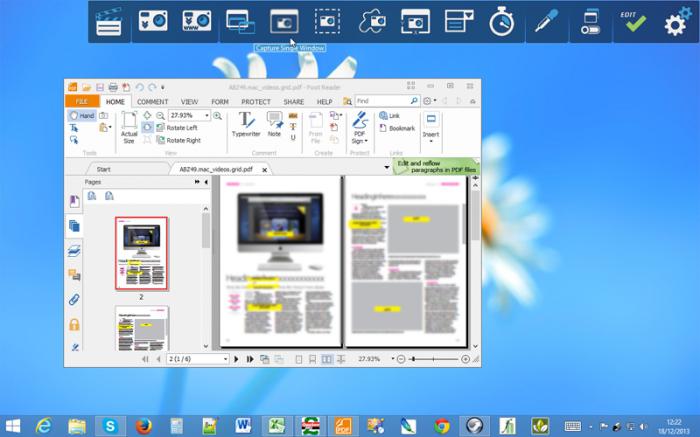
Međutim, za nekoga to može izgledati kao maksimum. Usput, kada kliknete na gumb "PrintScreen", snimka zaslona automatski se prikazuje montirana u "Ashampoo Snap" uređivaču. Korisnik može napraviti samo potrebne prilagodbe, ako, naravno, postoji potreba za tim, a slika je spremna. Za ponovno snimanje zaslona zaslona na prijenosnom računalu, samo pomaknite pokazivač na vrh zaslona. Pop-up alatna traka je uvijek dostupna za korištenje, zahvaljujući svojoj kompaktnosti izgleda lijepo na radnoj površini.
U zaključku
U članku se ne spominje takav standardni sistemski alat za snimanje slika, kao "Škare". Mali program vam omogućuje da odaberete željeni fragment radnog područja zaslona i čak imate određeni skup funkcija. Sada pitanje: "Kako napraviti screenshot na laptopu?", Za vas poznati slijed razumljivih akcija. Međutim, još uvijek morate shvatiti sami sebe. Usput, ne smijemo zaboraviti da su "zarobljene" informacije (bilo da je riječ o grafičkom, tekstualnom ili video sadržaju) još uvijek nečije vlasništvo. Stoga, ne bi smjeli marljivo "nasjeckati" materijal bilo gdje na internetu. Sretno vam screenshotove. I budi mudar!