Excelov napredni filtar: kako ga napraviti i kako ga koristiti
Mnogi korisnici računala upoznati su s paketom proizvoda za rad s raznim vrstama dokumenata nazvanim Microsoft Office. Među programima ove tvrtke je MS Excel. Ovaj je alat osmišljen za rad s proračunskim tablicama.
U programu postoji tzv. Napredni filtar u Excelu. Dizajniran je za jednostavnost rada i stvaranje tablica. O njemu će se raspravljati u našem članku. Dalje ćemo objasniti kako to učiniti i kako ga koristiti.
Što je ova značajka? opis
Što znači napredni filtar u Excelu? To je funkcija koja vam omogućuje da ograničite odabrane podatke (prema stupcima u Excelu) za unesene zahtjeve.
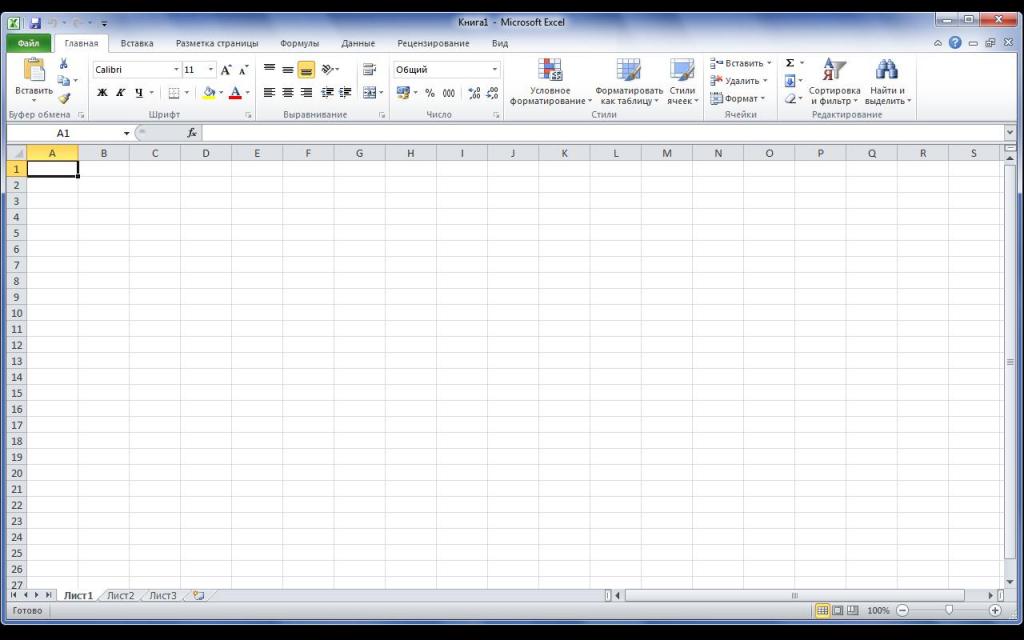
Na primjer, ako imamo proračunsku tablicu s informacijama o svim učenicima škole (visina, težina, klasa, spol, itd.), Onda možemo lako razlikovati među njima, recimo, sve dječake s povećanjem od 160 od 8. razreda. klase. To se može učiniti pomoću funkcije naprednog filtra u programu Excel. O njoj ćemo detaljno govoriti u nastavku.
Što znači automatsko filtriranje?
Koje značajke imaju redoviti i napredni filtar? Prvo, recite o prvom. Automatski filtar (normalno) dizajniran je za razgraničenje podataka prema prethodno poznatim kriterijima, čiji je broj određen. Koristi se kada postoji proračunska tablica beznačajne veličine, prema stupcima i specificiranim parametrima. Ako moramo postaviti neograničen broj kriterija za filtriranje, moramo odabrati napredni.
Kako napraviti pravu stvar?

Kako napraviti napredni filtar u Excelu? Da biste razumjeli kako se postupak odvija i kako se to radi, razmislite o primjeru.
Napredne upute za filtriranje proračunskih tablica:
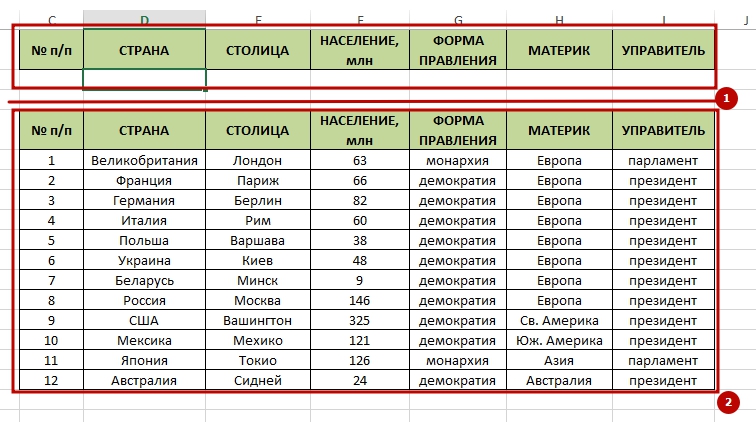
- Morate stvoriti prostor iznad glavne tablice. Tu će se nalaziti rezultati filtriranja. Trebalo bi biti dovoljno mjesta za gotovu tablicu. Potrebna je i druga linija. Odvojit će filtriranu tablicu od glavne.
- Kopirajte cijeli zaglavlje (nazive stupaca) glavne tablice u prvi redak oslobođenog prostora.
- Unesite potrebne podatke za filtriranje u željenom stupcu. Imajte na umu da bi unos trebao izgledati ovako: = "= filtrirana vrijednost".
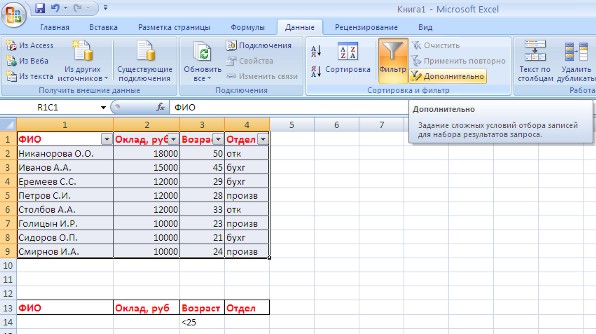
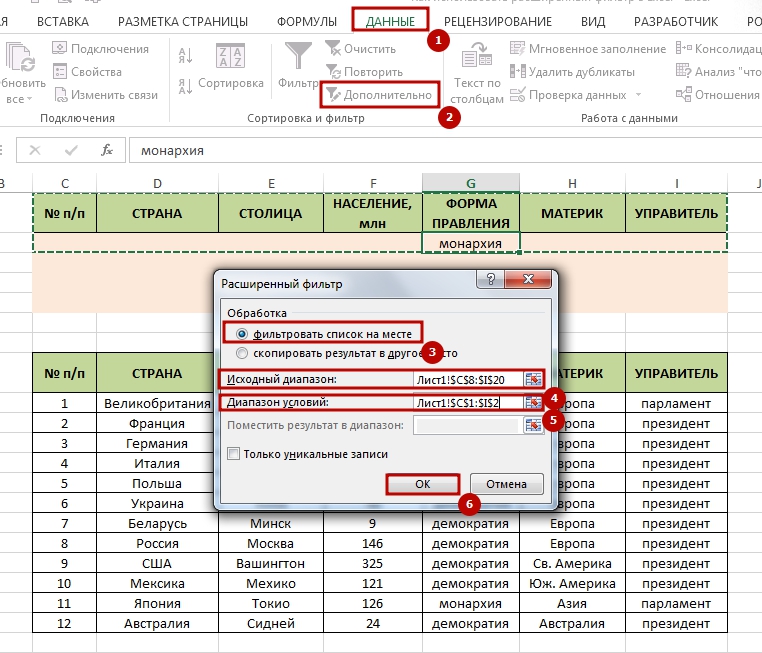
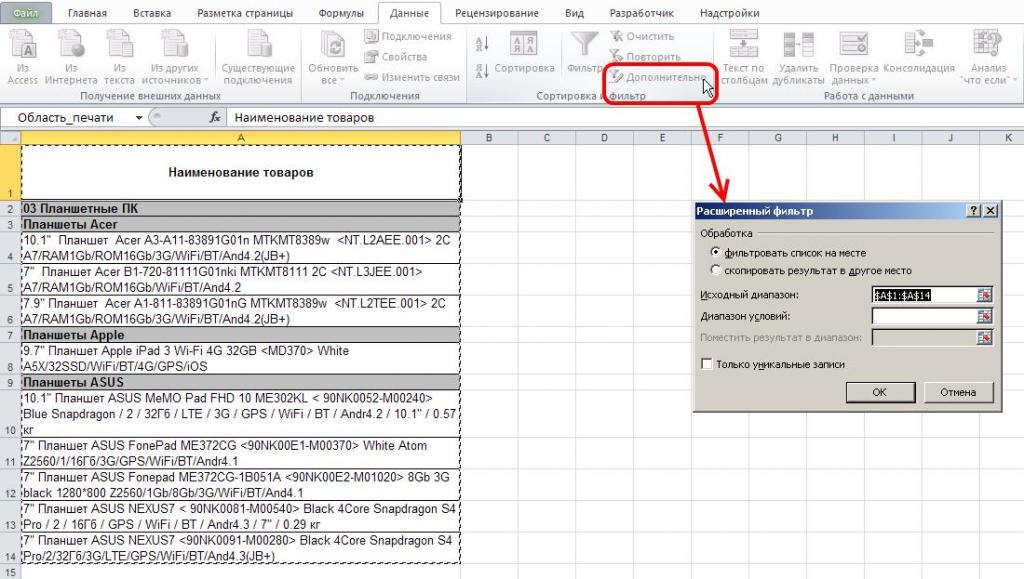
- Sada trebate otići u odjeljak "Podaci". U području filtriranja (ikona toka) odaberite "Napredno" (nalazi se na kraju desnog popisa iz odgovarajućeg znaka).
- Zatim, u skočnom prozoru morate unijeti parametre naprednog filtra u Excelu. "Raspon uvjeta" i "Izvorni raspon" popunjavaju se automatski ako je stanica na početku radnog lista odabrana. Inače će morati ući u svoje.
- Kliknite U redu. Izađite iz naprednih postavki filtriranja.
Nakon dovršenih koraka u glavnoj tablici bit će samo zapisi za specificiranu vrijednost graničnika. Da biste poništili posljednju radnju (filtriranje), morate kliknuti gumb "Obriši" koji se nalazi u odjeljku "Podaci".
Rad s naprednim filtrom u Excelu
Kako koristiti napredni filtar u Excelu? Da bismo razumjeli, ponovno se okrećemo ovoj funkciji. Pretpostavimo da u proračunskoj tablici imamo stupac s gradovima. Prije toga već smo napravili napredno filtriranje grada Rostova. Sada želimo u isti dokument dodati i onima koji su u gradu Rostovu primili i one zapise koji odgovaraju gradu Samari.
Za to trebate:
- Postavite uvjete razgraničenja (= "- Samara") pod prethodnim upitom (= "= Rostov").
- Pozovite napredni izbornik filtra (odjeljak "Podaci", kartica "Filtriranje i sortiranje", u njemu odaberite "Napredno").
- Kliknite U redu. Nakon toga, napredno filtriranje će se zatvoriti u programu Excel. Na ekranu će se pojaviti gotova tablica, koja se sastoji od zapisa u kojima je označen grad Samara ili Rostov.
Važno je!
Prilikom rada treba uzeti u obzir sljedeću vrlo važnu točku. Svi uneseni kriteriji trebali bi biti samo u onim stupcima koji su filtrirani. Iznad glavne tablice.
Nakon što proučite osnovnu metodu naprednog filtriranja, možete početi istraživati sve značajke ove funkcije. To se odnosi na uporabu formula.
Napredno filtriranje. Osnovna pravila za korištenje pri radu s programom Excel
Uvjeti korištenja:
- Kriteriji odabira rezultat su izvorne formule.
- Rezultat mogu biti samo dvije vrijednosti: TRUE ili FALSE.
- Koristeći apsolutne veze, označava se izvorni raspon filtrirane tablice.
- U rezultatima formule prikazat će se samo one linije koje primaju vrijednost TRUE. Vrijednosti linija koje su dobile formulu "FALSE" kao rezultat neće biti prikazane.
Pomoću ovih pravila možete kreirati formule s važećim operandima i vrijednostima.
Primjer u programu Excel 2010
Razmotrite primjer naprednog filtra u programu Excel 2010 i upotrebe formula u njemu. Primjerice, graničimo vrijednosti nekih stupaca s numeričkim podacima o rezultatu prosječne vrijednosti (više ili manje).
Upute za rad s naprednim filtrom u Excelu prema prosječnoj vrijednosti stupca:
- Prvo morate odabrati formulu za prosječnu vrijednost stupca podataka. Da biste to učinili, odaberite raspon rezultata od početnog unosa do konačnog. Zbrojite ih i podijelite s brojem redaka (broj zapisa).
- Nakon toga odaberite stavku "Napredno" u odjeljku "Filtriranje i sortiranje". Napišite potrebne podatke (prema rasponu).
- Nakon toga kliknite U redu. Rezultat će biti tablica u kojoj postoje zapisi koji ne prelaze prosječnu vrijednost za određeni stupac.
Na taj način, napredno filtriranje može se koristiti na različite načine. To se može postići pripremom različitih vrsta formula.
Glavna stvar - ne zaboravite unijeti kriterije filtriranja iznad glavne tablice u stupcu na kojem će se napraviti razlika.
Upozorenje! Kada se izvodi, unosi koji ne prolaze kriterije filtriranja nisu izbrisani. Jednostavno se ne prikazuju (nisu prikazane). Napredno filtriranje osmišljeno je tako da možete kopirati rezultat i zalijepiti ga negdje drugdje. Nakon toga morate kliknuti na "Clear" u odjeljku "Filtriranje i sortiranje". Tada će se izvorna tablica vratiti na zaslon.
Smart filtar. Primjer uporabe
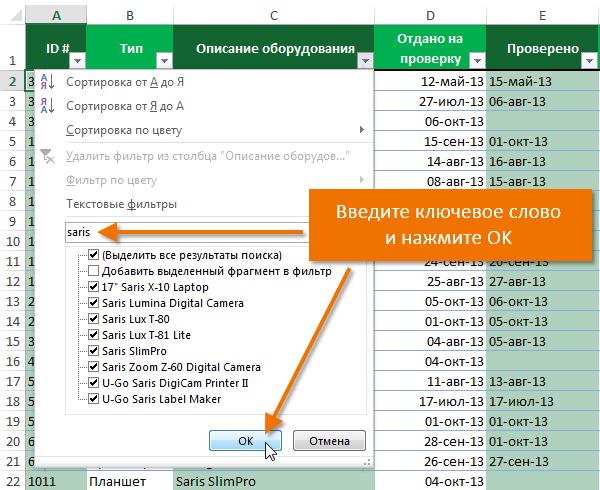
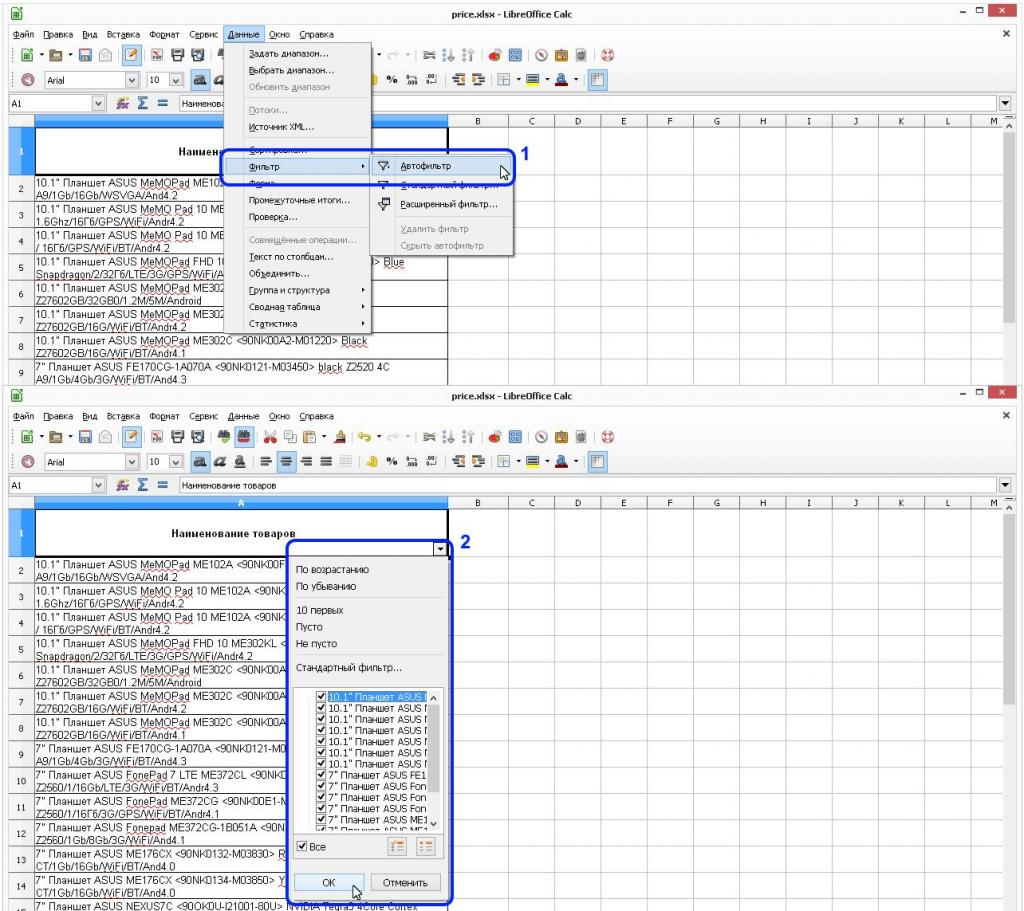
Automatski filtar je uobičajen alat. Može se primijeniti samo određivanjem točnih parametara. Na primjer, prikaz svih vrijednosti tablica koje prelaze 1000 (<1000) ili prikazivanje točnih podataka, kao što se smatralo u primjeru s gradovima.
Koristi se češće nego napredna. Međutim, parametri za filtriranje koje nudi automatsko filtriranje često nisu dovoljni.
Za i protiv naprednog filtra u programu "Excel"
Budući da je napredni filtar dodatak uobičajenom, postoje prednosti i nedostaci njegove uporabe. Sada ih razmatramo.
Prednosti naprednog filtriranja:
- mogu se koristiti formule.
Korištenje naprednog filtriranja:
- da bi se izvršila ta operacija, potrebno je više vremena posvetiti uvođenju raspona i izvornih podataka;
- za korištenje naprednog filtriranja pomoću formula, morate znati i moći koristiti pravila logike i formulacije MS Excel jednadžbi.
Unatoč prisutnosti minusa, ova funkcija još uvijek ima više mogućnosti nego samo automatsko filtriranje. Iako s potonjim nema potrebe za uvođenjem nečega vlastitog, osim kriterija kojim se provodi identifikacija vrijednosti.
Filtrirajte prema dva odvojena kriterija. Kako to ispraviti?
Napredno filtriranje omogućuje korištenje različitih formula u proračunskoj tablici. Ako ga prvo morate razlikovati po jednom kriteriju, a zatim drugim (odvojeno jedan za drugim), morate:
- Stvorite mjesto za unos parametra filtriranja. Najjednostavniji način je ostaviti ovaj prostor iznad glavne tablice i ne zaboraviti kopirati zaglavlje (nazive stupaca), kako se ne biste zbunili u koji stupac unesite taj kriterij.
- Unesite željeni pokazatelj za filtriranje. Na primjer, svi zapisi čije su vrijednosti u stupcu veće od 1000 (> 1000).
- Idite na karticu "Podaci". U odjeljku "Filtriranje i sortiranje" odaberite "Napredno".
- U otvorenom prozoru odredite raspone razmatranih vrijednosti i ćeliju s vrijednošću predmetnog kriterija.
- Kliknite U redu. Nakon toga će se prikazati tablica filtrirana prema navedenom kriteriju.
- Kopirajte rezultat opisa. Zalijepite filtriranu tablicu negdje na stranu na istom Excelovom listu. Možete koristiti drugu stranicu.
- Odaberite "Clear". Ovaj se gumb nalazi na kartici "Podaci" u odjeljku "Filtriranje i sortiranje". Nakon što ga pritisnete, filtrirana tablica će se vratiti u svoj izvorni oblik. A ti možeš raditi s njom.
- Zatim morate ponovno dodijeliti slobodan prostor za tablicu koju želite filtrirati.
- Zatim morate kopirati zaglavlje (nazive stupaca) glavnog polja i premjestiti ih u prvi redak prostora oslobođenog ispod filtrirane strukture.
- Idite na karticu "Podaci". U odjeljku "Filtriranje i sortiranje" odaberite "Napredno".
- U prozoru koji se otvori odaberite raspon zapisa (stupaca) koji će se filtrirati.
- Dodajte adresu ćelije u kojoj je napisan kriterij razgraničenja, na primjer, "Odessa city".
- Kliknite U redu. Nakon toga, filtriranje po vrijednosti "Odessa" će se dogoditi.
- Kopirajte filtriranu tablicu i zalijepite je na drugi list dokumenta ili na istu stranicu, ali dalje od glavne stranice.
- Ponovno kliknite "Očisti". Sve je spremno. Sada imate tri tablice. Glavni, filtriran po jednoj vrijednosti (> 1000), kao i onaj koji se filtrira po drugoj vrijednosti (Odessa).
Mali zaključak
Unatoč činjenici da je na prvi pogled ova funkcija čini se teško, u stvari, sve je vrlo jednostavno. Sve što trebate znati je raspon naprednih uvjeta filtriranja u programu Excel. Međutim, ne zaboravite sljedeće. Nemojte brkati normalan i napredni filtar. Također se preporučuje da naučite pravila logike i sastavite Excelove formule, a onda rad s filtrom postaje lakši.