Kako napraviti sjenu u "Photoshopu": korak po korak upute
Dodavanje sjene objektu u fotografiji dodaje dubinu i prirodnost. Zbog toga mnogi ljudi toliko žele naučiti kako napraviti grafiku pomoću grafičkog programa. I takav softver kao Photoshop vam omogućuje da nacrtate sjenu na bilo koji objekt bez previše poteškoća. Nakon što pročitate članak, naučit ćete kako napraviti sjenu u "Photoshopu".
Korak 1: Otvaranje slike za uređivanje
Prije nego što naučite kako napraviti sjenku iz objekta u Photoshopu, morate razumjeti bazu grafički program naime, kako učitati gotovu fotografiju, kako odabrati objekt i raditi s slojevima. Da biste otvorili sliku u Photoshopu, morate otići u odjeljak "Datoteka" na traci izbornika i kliknuti na stavku "Otvori". Isto se može učiniti pomoću tipkovničkog prečaca Ctrl + O. U prozoru koji se otvori, odaberite sliku koju želite promijeniti i kliknite gumb "Otvori".
Korak 2: Kopirajte fotografiju na novi sloj
Ako radite na tome kako napraviti sjenku iz objekta u Photoshopu, morate naučiti kako raditi sa slojevima. To je gotovo najvažniji element u radu s grafikom. Stoga, otvorivši sliku, potrebno je pritisnuti tipke Ctrl + J, a pozadina će se kopirati u novi sloj. Postoji još jedan dobar način kopiranja slojeva. Da biste to učinili, desnom tipkom miša kliknite na pozadinu, odaberite "Stvori duplikat sloja ..." i dodijelite mu ime. Tada možete preći na sljedeću fazu uređivanja fotografija.
Korak 3: Rezanje zasebnog objekta za dodavanje sjene
Nakon kopiranja sloja možete izrezati objekt na koji želite primijeniti efekt sjene. Da biste to učinili, upotrijebite masu raznih alata za rezanje predmeta. Možete izrezati pomoću olovke, čarobnog štapića, magnetskog lasoa, pravokutnog ili ovalnog alata. Nakon odabira objekta najbolje je kopirati ga na novi sloj pritiskom tipki na tipkovnici Ctrl + J.
Korak 4: Kako otvoriti paletu efekata
Tako smo došli do točke kako napraviti sjenku s objekta u "Photoshopu". Potrebno je primijeniti funkciju sjene na sloj. Paleta efekata je ispod ploče s slojevima. Ova ikona je u obliku slova "fx". Nakon što ga kliknete, otvorit će se novi prozor s dodatkom unutarnjih sjena, gradijenta, sjaja, sjaja i drugih efekata. Ali prije nego što dodate sjenku, morate provjeriti je li odabran potreban sloj i primijeniti efekte na njega.
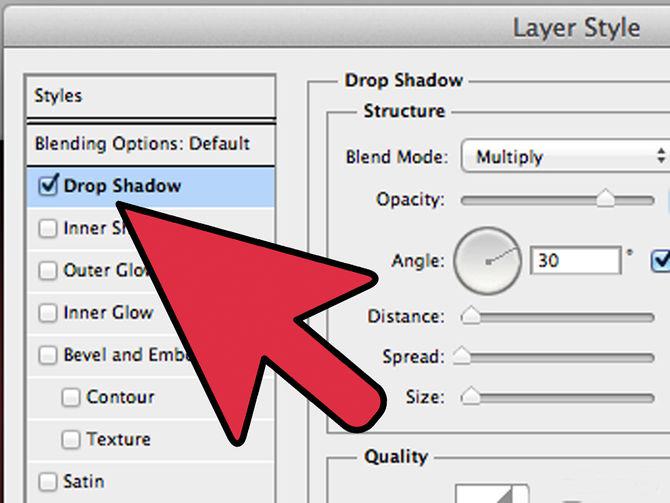
Korak 5: Postavke efekta sjene
Tako ste naučili kako napraviti sjenu u "Photoshopu". Sada morate razumjeti postavke ovog efekta. Postoji mnogo načina miješanja: prigušivanje, umnožavanje, točkasta svjetlost i drugi. Sljedeća je stvorila paletu boja. Moguće je odabrati doslovno svaku nijansu kako bi se stvorile sjene. U postavkama, kut njegovog preklapanja u stupnjevima, veličina i pomak sjene u pikselima, raspon u postocima. Sjene mogu dodati buku, tj. Zrnatost na fotografiji. A najzanimljivija postavka je kontura. Može se postaviti pomoću raznih geometrijskih funkcija, a oblik sjene će biti različit.
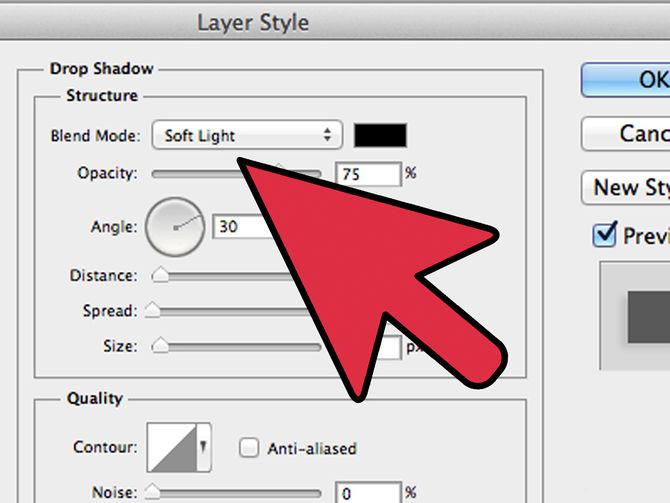
Korak 6: Odaberite drugu vrstu sjene
Postoji nešto poput nametanja unutarnje sjene na neki objekt. Možete pitati kako napraviti sjenku u Photoshopu tako da bude u središtu odabranog objekta. Vrlo je jednostavno. Umjesto odabira sjene u paleti efekata, kliknite na opciju Inner Shadow. U postavkama ovog parametra vidjet ćete iste stavke. Jedina razlika je u tome što sjena neće ići dalje od odabranog objekta ili objekta.
Tako ste uspjeli dodati sjenu odabranog objekta. No, profesionalno prekrivanje zahtijeva preciznost. Postoji još jedan način dodavanja efekta sjene slici. Obratimo se njemu, nakon što razmotrimo kako napraviti sjenku teksta u "Photoshopu".
Dodavanje efekta sjene u tekst
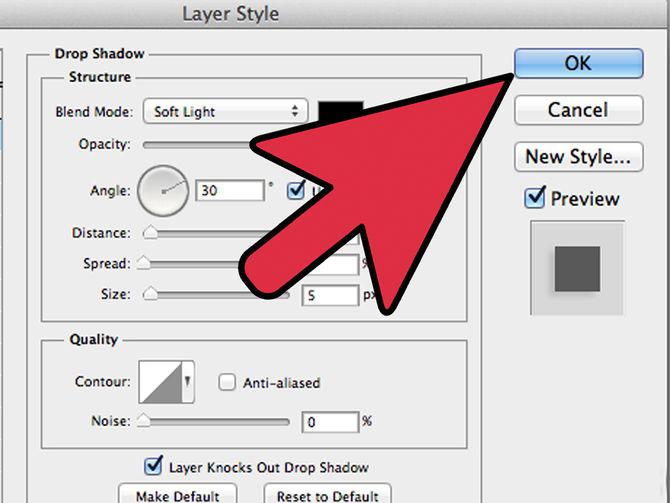
Da biste slova dodali sjenu, najprije morate naučiti kako upisati grafički program. Svaka verzija Photoshopa ima alat Horizontal i Vertical Text. Ako ga odaberete, možete stvoriti bilo koji natpis s tipkovnice, a zatim dodati istu sjenku pomoću istog uzorka. Ako ste već napisali tekst na gotovoj slici, jasno je da je to isti sloj kao i pozadina. Da biste mu dodali sjenu, najprije morate izrezati tekst na novi sloj i zatim dodati efekte.
Drugi način dodavanja sjene objektu
Dodavanje efekta sjene objektu može biti potpuno drugačija metoda. Nakon uvoza fotografija u radni prostor grafičkog programa, morate kopirati objekt na novi sloj. Samo je nemoj rezati i kopirati. To se radi pomoću alata za odabir kao što su Feather, Magic Wand ili Lasso.
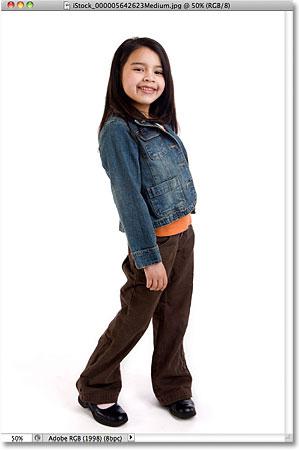
Nakon odabira pritisnite kombinaciju tipki Ctrl + J. Objekt se kopira u novi sloj. Zatim, između pozadine i našeg kopiranog objekta, morate dodati prazan sloj. To se postiže klikom na ikonu dokumenta na ploči, koja se nalazi ispod radnog područja slojevima. Nakon dodavanja praznog sloja, pritisnite tipku Ctrl i, bez otpuštanja, kliknite mišem na odabrani objekt. To bi trebao biti točkasti obris predmeta na našoj istaknutoj novoj pozadini. Idite na stavku o tome kako napraviti sjenku u "Photoshop CS6" ili bilo kojoj drugoj verziji.
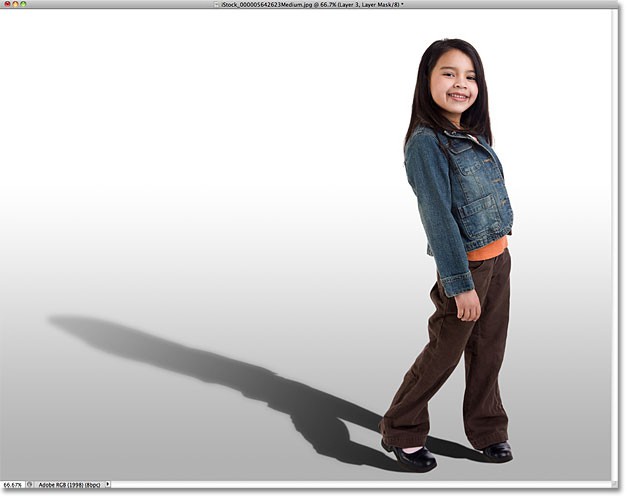
Potrebno je otići u odjeljak "Uređivanje" i odabrati "Fill" stavku u traci izbornika. U prozoru koji se otvori odaberite boju ispune, koja će biti naša sjena. Zatim pritisnite kombinaciju tipki Ctrl + T, držite pritisnutu tipku Ctrl i povucite gornju točku slike u stranu. Niske točke treba ostaviti netaknute, jer svaka sjena mora biti u kontaktu s predmetom. Zatim dodajte buku u sjenu za uvjerljivost i nepravilnost rubova. Nalazi se u traci izbornika "Filter". Kliknite na opciju "Blur" i odaberite "Gaussian Blur". Odabiramo potrebne parametre zamućenja i dobivamo sjenu na objekt.
Tako smo rastavili 2 načina da napravimo sjenu u "Photoshopu". Ostatak prakse!