Kako ukloniti lozinku na "Windows 8": nekoliko jednostavnih rješenja
Zapamtiti različite lozinke za modernog korisnika računala ili mobilnog uređaja prava je glavobolja. Na kraju, gotovo svatko tko radi s Windows platformama pita se za Windows 8: kako ukloniti lozinku prilikom prijave? U tome nema ništa posebno teško, a primijenjena rješenja odgovaraju i za G7 i za G20.
Kako ukloniti lozinku na "Windows 8": osnovne postavke
Jasno je da će konstantan zahtjev za lozinkom kada se sustav pokreće uzrokovati da se itko prepadne. Ali za početak vrijedi shvatiti da isključivanje sigurnog ID-a za prijavu ima smisla samo ako se radi samo o kućnom terminalu, gdje nitko osim korisnika više ne radi. Ako se radi o uredskom računalu, takve stvari (barem u smislu povjerljivosti osobnih podataka) uopće se ne preporučuju.
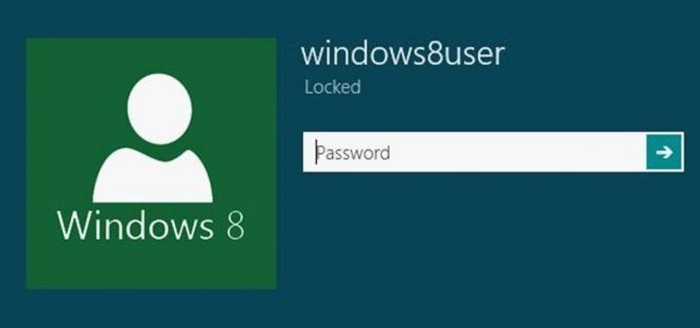
Ali budući da postoji pitanje, mora postojati odgovor. U smislu rješavanja problema kako ukloniti zaporku na "Windows 8" uz najjednostavnije metode, možete definirati nekoliko osnovnih pravaca koji će se koristiti za postavljanje pristupa sustavu:
- brisanje registracije;
- korištenje kontrole računa s administratorskim pravima;
- alati za uređivanje registra;
- promjena sheme napajanja;
- naredbenog retka
Odvojeno, bit će rečeno o mobilnim sustavima (slične akcije se također mogu provesti na njima).
Kako ukloniti lozinku s prijenosnog računala ("Windows 8"): akcije na Internetu
Prvo, možete resetirati lozinku na resursima accounts.live.com, koja je odgovorna za pohranu podataka o registraciji korisnika bilo koje verzije sustava Windows.
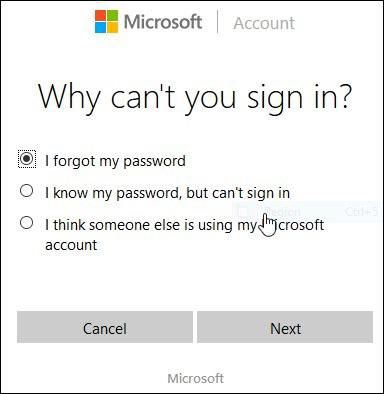
Ovdje morate odgovoriti na nekoliko pitanja, ali bolje je naznačiti da je lozinka izgubljena ili zaboravljena. Nakon primitka poruke e-pošte ili obavijesti pridruženom telefonskom broju, bit će promijenjene postavke u kojima možete promijeniti zaporku ili je potpuno onemogućiti.
Korištenje administrativnih sredstava
No, to je bio najprimitivniji i daleko od najboljeg načina kako ukloniti lozinku pri pokretanju sustava Windows 8. Prihvatljivije rješenje bilo bi onemogućiti zahtjev za lozinkom kao identifikator putem upravljanja računom.
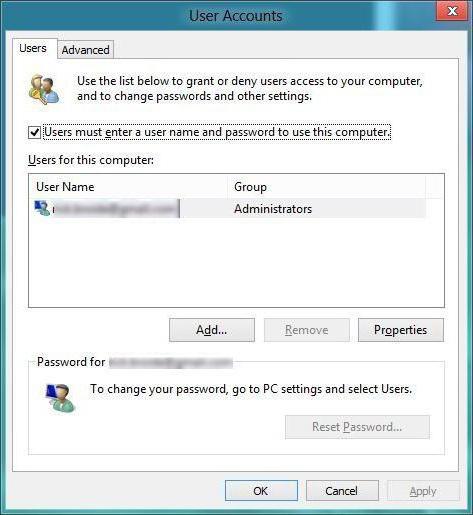
Da biste izbjegli gubitak vremena, najbolje je odmah pozvati Run konzolu pomoću kombinacije Win + R, a zatim upišite netplwiz ili control userpasswords2 u liniju. Nadalje, na korisničkoj kartici samo trebate poništiti okvir za traženje lozinke - to je sve. Nakon toga morat ćete unijeti adresu poštanskog sandučića, trenutnu lozinku i spremiti promjene. Zatim će se aktivirati automatski način prijave.
U principu, također možete ukloniti lozinku za svoj Windows 8 račun tako što ćete je jednostavno isključiti, što je učinjeno u istom odjeljku, ali samo ispred retka vlastitog računa, možete ga koristiti za onemogućavanje. Nakon toga slijedi prelazak s „računa“ administratora na lokalni, nakon čega će biti potrebno unijeti samo potrebne podatke, kao što je gore opisano. Kada promjena stupi na snagu, polja za zaporku moraju ostati prazna nakon potvrde.
Registar sustava
To možete učiniti na drugi način kako biste riješili problem kako ukloniti lozinku u sustavu Windows 8, unose i vrijednosti ključeva registra koji se otvaraju putem izbornika Pokreni uz naredbu regedit.
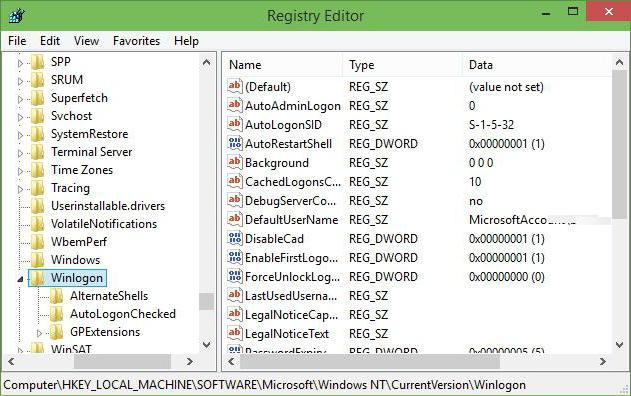
Ovdje trebate proširiti granu HKLM i pronaći u njoj odjeljak WinLogon. S desne strane u prozoru za uređivanje bit će vidljiv parametar AutoAdminLogon, koji će se uređivati (dvostrukim klikom ili kontekstnom izborniku desnim klikom) morate dodijeliti vrijednost "1". Ako ne postoji takav parametar, on mora biti kreiran (parametar niza DefaultPassword s promjenom korisnika u parametru DefaultUserName). Nakon toga ostat će ponovno podizanje sustava.
snaga
Zahtjev za potvrdom lozinke često se pojavljuje tijekom buđenja (hibernacije), ako je postavljen.
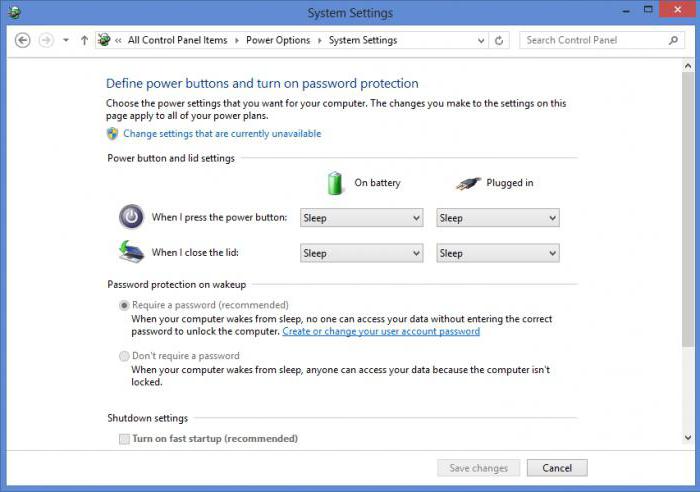
Da biste riješili problem uklanjanja lozinke u sustavu Windows 8 u ovom slučaju, koristite postavku sheme napajanja (u prijenosnim računalima koristite izbornik s desnom tipkom miša na ikoni baterije u programskoj traci), gdje se prilikom pokretanja koriste postavke zahtjeva za lozinkom (samo označite “ Ne zahtijevaju lozinku "). Ove su postavke obično u promjenama koje trenutno nisu dostupne.
Mobilni sustavi
U mobilnim sustavima najjednostavniji način je uobičajeno vraćanje na tvorničke postavke. Međutim, da bi slične radnje učinili u radnom sustavu, mnogi stručnjaci preporučuju korištenje alata kao što su ERD Commander ili DaRT, koji stvaraju zapise za pokretanje koji se nalaze na prijenosnim memorijskim karticama.
Umjesto ukupno
Naravno, također možete koristiti bootable medije kao što su optički diskovi ili obični flash diskovi, od kojih morate pozvati naredbeni redak, u kojem morate napisati nekoliko naredbi, ali mislim da je malo vjerojatno da će običan korisnik koristiti takve alate ako postoje jednostavniji alati pri ruci. alati. Stoga ova metoda uopće nije razmatrana (uglavnom je namijenjena naprednijim korisnicima).
Inače, gore navedene metode omogućuju vam da brzo i jednostavno onemogućite zahtjev za lozinkom. Međutim, u slučaju intervencije u registar, morate biti izuzetno oprezni, ali cijeli sustav će “letjeti”. I prije nego što ga uredite, preporučljivo je prvo stvoriti sigurnosnu kopiju, da tako kažemo, za svaki slučaj, a onda nikad ne znate. To se može učiniti u samom uređivaču s izborom funkcije izvoza ili alata sustava za stvaranje točke oporavka ili slike koja se sprema na tvrdi disk ili izmjenjivi medij.